IPTV auf Windows PC & Mac nutzen: Die besten Player & Schritt-für-Schritt Guide 2026
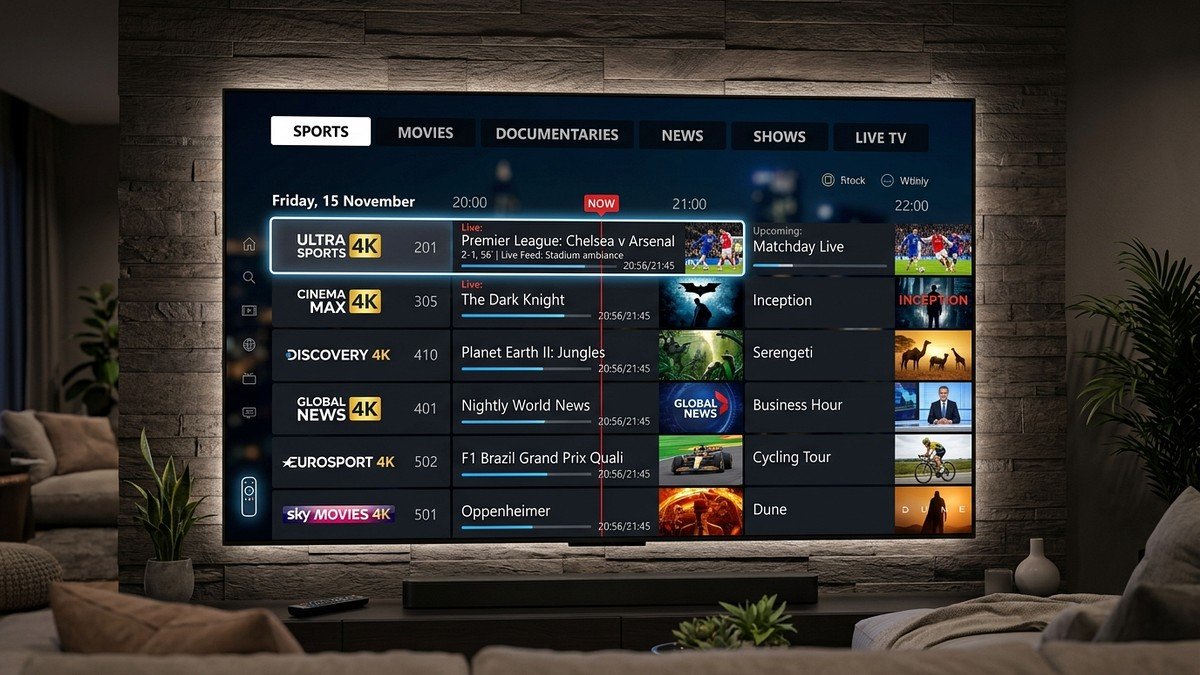
Nicht jeder schaut Live-Sport oder Serien ausschließlich auf dem heimischen Smart TV. Viele Nutzer in Deutschland, Österreich und der Schweiz möchten Bundesliga-Konferenzen, Champions League Spiele oder TV-Sender direkt am Windows PC oder MacBook verfolgen – sei es am Arbeitsplatz im Büro, im Homeoffice während der Arbeit oder unterwegs auf dem Laptop.
Im Jahr 2026 ist das Streaming auf Computern komfortabler denn je: Moderne IPTV-Player für Windows 11 / Windows 10 sowie macOS (Apple Silicon M1/M2/M3/M4 & Intel) bieten blitzschnelles Zapping, vollständige EPG-Programmführer, Mehrfenster-Modi (Picture-in-Picture) und native 4K UHD 60FPS Hardwarebeschleunigung. In dieser Anleitung stellen wir die besten Player vor und zeigen Ihnen, wie Sie Offizielles IPTV Deutschland in unter 3 Minuten einrichten.
- 1. Die besten IPTV Player für Windows & Mac im Vergleich
- 2. Anleitung 1: IPTV Smarters Pro auf PC & Mac einrichten (Xtream Codes)
- 3. Anleitung 2: VLC Media Player mit M3U-Playlist nutzen
- 4. Geheimtipp für Windows: SFVIP Player für Power-User
- 5. PC/Mac Performance-Optimierung: GPU-Hardwarebeschleunigung & Multitasking
- 6. Kostenlosen 24h Testzugang für PC & Mac anfordern
- 7. Häufig gestellte Fragen (FAQ)
1. Die besten IPTV Player für Windows & Mac im Vergleich
Je nach Ihren persönlichen Anforderungen (z. B. aufgeräumte Mediathek mit VOD-Plakaten vs. minimalistischer Player für sekundenschnelles Umschalten) eignen sich unterschiedliche Programme:
| Player | Plattform | Empfohlene Schnittstelle | Highlight-Funktionen |
|---|---|---|---|
| IPTV Smarters Pro | Windows 10/11 & macOS | Xtream Codes API | Modernes UI, EPG-Raster, VOD-Cover, Multiscreen (4 Streams gleichzeitig) |
| SFVIP Player | Windows (Portable) | Xtream Codes / Portal MAC | Extrem ressourcenschonend, Umschaltzeiten unter 0,2s, Direktaufnahmen |
| VLC Media Player | Windows, Mac, Linux | M3U Plus Playlist | 100% werbefrei, Open-Source, maximale Codec-Kompatibilität |
| IINA / GSE Smart IPTV | macOS (Apple Silicon) | Xtream Codes / M3U | Native Mac-Optik, Picture-in-Picture (PiP), Touch Bar & Trackpad-Gesten |
2. Anleitung 1: IPTV Smarters Pro auf PC & Mac einrichten (Xtream Codes)
IPTV Smarters Pro ist für die meisten PC- und Laptop-Nutzer die ideale Gesamtlösung, da es eine komfortable Netflix-ähnliche Oberfläche bietet und Live-TV, Filme und Serien übersichtlich trennt:
- Laden Sie die offizielle Version von IPTV Smarters Pro für Windows (.exe) bzw. macOS (.dmg) herunter und installieren Sie die Anwendung.
- Öffnen Sie das Programm und wählen Sie “Login with Xtream Codes API” (oder “Add User”).
- Geben Sie in den Feldern Ihre Daten ein:
- Any Name:
Offizielles IPTV Deutschland - Username: Ihr persönlicher Benutzername
- Password: Ihr Kennwort
- Server URL: Die von uns bereitgestellte Server-Adresse (inkl. Port)
- Any Name:
- Klicken Sie auf “ADD USER”. Die Senderlisten, Kategorien und EPG-Daten werden in Sekundenschnelle geladen.
3. Anleitung 2: VLC Media Player mit M3U-Playlist nutzen
Wenn Sie keine separate Software installieren möchten oder ein leichtes Tool bevorzugen, ist der VLC Media Player der weltweite Goldstandard:
- Öffnen Sie VLC auf Ihrem Windows-PC oder Mac.
- Klicken Sie in der oberen Menüleiste auf Medien (Media) > Netzwerkstream öffnen (Open Network Stream) (Tastenkürzel:
Strg + Nunter Windows bzw.Cmd + Nauf Mac). - Fügen Sie Ihre persönliche M3U Plus URL von Offizielles IPTV Deutschland ein.
- Klicken Sie auf Wiedergabe.
- Öffnen Sie mit
Strg + L(oderCmd + L) die Wiedergabeliste, um bequem durch alle deutschen und internationalen Senderkategorien zu navigieren.
4. Geheimtipp für Windows: SFVIP Player für Power-User
Für Anwender mit älteren Laptops oder alle, die maximale Geschwindigkeit ohne unnötigen Schnickschnack suchen, ist der SFVIP Player ein absoluter Geheimtipp. Die Software benötigt keine Installation (Portable), verbraucht kaum 50 MB Arbeitsspeicher und schaltet Live-Streams im Millisekundenbereich um. Zudem ermöglicht er die direkte Speicherung von Live-Übertragungen im MP4/TS-Format auf Ihrer Festplatte.
Jetzt IPTV auf Ihrem PC oder Mac testen – 24h unverbindlich!
Erleben Sie über 24.500 Live-Sender, Sky, DAZN, alle Bundesliga- und Champions League-Partien in 4K UHD 60 FPS direkt an Ihrem Monitor oder Laptop.
Jetzt 24h PC & Mac Testzugang sichern5. PC/Mac Performance-Optimierung: GPU-Hardwarebeschleunigung & Multitasking
Damit 4K- und 8K-Streams selbst bei rechenintensiven Multitasking-Aufgaben absolut butterweich laufen, empfehlen wir folgende Systemeinstellungen:
- Hardwarebeschleunigung aktivieren (DXVA2 / NVDEC / Metal): Aktivieren Sie in den Player-Einstellungen die GPU-Hardwaredekodierung. Dies entlastet die CPU und lässt moderne Grafikkarten (NVIDIA RTX, AMD Radeon, Intel Iris, Apple M-Chips) die Videoberechnung durchführen.
- Picture-in-Picture (PiP) Modus: Unter macOS können Sie Streams per Schnellklick in ein schwebendes Bild-im-Bild-Fenster verwandeln, das über allen Arbeitsfenstern (Excel, Browser, Word) sichtbar bleibt.
- LAN-Kabel oder 5 GHz WLAN: Nutzen Sie am Schreibtisch ein LAN-Kabel für minimale Latenz oder stellen Sie sicher, dass Ihr Laptop im 5-GHz-Netz Ihres Routers eingebucht ist.
7. Häufig gestellte Fragen (FAQ)
Welcher IPTV Player ist der beste für Windows 11?
Für die meisten Nutzer ist IPTV Smarters Pro für Windows die komfortabelste Wahl, da es EPG, VOD-Cover und Multiscreen optimal unterstützt. Für maximale Geschwindigkeit empfiehlt sich der schlanke SFVIP Player.
Kann ich IPTV auf dem Mac (macOS) ohne Sideloading nutzen?
Ja! IPTV Smarters Pro gibt es als offizielle macOS-App (.dmg). Alternativ funktionieren Programme wie VLC Media Player, IINA oder GSE Smart IPTV hervorragend auf MacBooks und iMacs mit Apple Silicon (M1/M2/M3/M4).
Wie erhalte ich die Xtream Codes Zugangsdaten für meinen PC?
Nach Abschluss Ihrer Bestellung oder Anforderung eines 24h-Testzugangs bei Offizielles IPTV Deutschland senden wir Ihnen die Server-URL, den Benutzernamen und das Passwort blitzschnell per WhatsApp und E-Mail zu.
Kann ich meinen Account auf dem PC und Smart TV nutzen?
Sie können Ihre Zugangsdaten auf allen Ihren Geräten (PC, Mac, Smartphone, Smart TV, Fire TV Stick) einrichten und flexibel abwechselnd nutzen. Für gleichzeitiges paralleles Streaming auf mehreren Bildschirmen bieten wir günstige Multi-Room-Tarife an.