IPTV auf Samsung & LG Smart TV einrichten: Schritt-für-Schritt Anleitung 2026 für Offizielles IPTV Deutschland
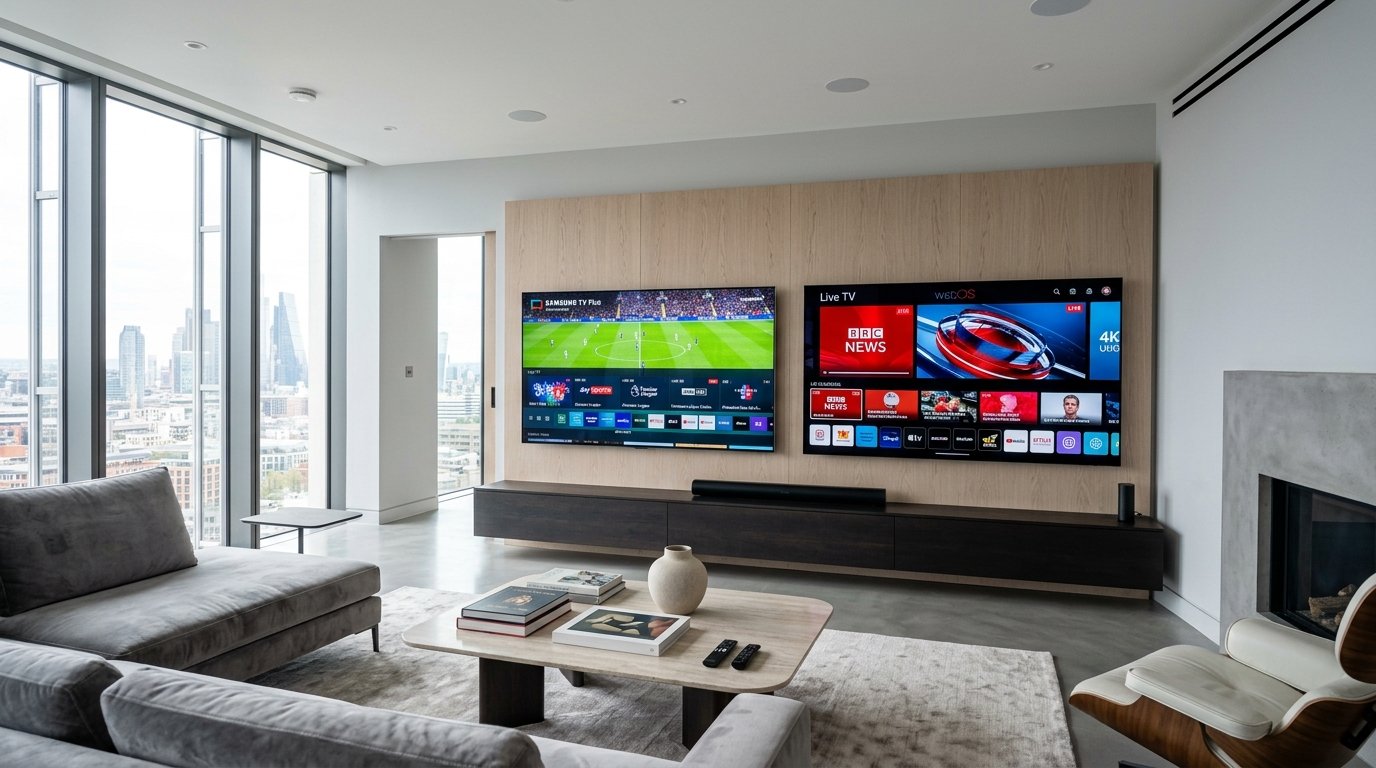
Moderne Smart TVs von Samsung (Tizen OS) und LG (webOS) gehören zu den beliebtesten Geräten im deutschsprachigen Raum. Viele Nutzer möchten das brillante Angebot von Offizielles IPTV Deutschland direkt auf ihrem Fernseher genießen, ohne eine zusätzliche Streaming-Box oder einen TV-Stick anschließen zu müssen. In dieser ausführlichen Anleitung für 2026 zeigen wir Ihnen, wie Sie Offizielles IPTV Deutschland mit den besten verfügbaren Smart-TV-Apps in wenigen Minuten einrichten.
- § 1. Vorteile von Offizielles IPTV Deutschland auf Samsung & LG Smart TVs
- § 2. Die besten IPTV Apps im Samsung App Store und LG Content Store
- § 3. Schritt-für-Schritt Einrichtung mit IBO Player für Offizielles IPTV Deutschland
- § 4. Einrichtung mit Smart IPTV (SIPTV) & MAC-Aktivierung
- § 5. Pufferung und Ruckler auf Smart TVs wirksam verhindern
- § 6. Typische Fehlerquellen und Lösungsansätze
- § 7. FAQ: Smart TV & Offizielles IPTV Deutschland
1. Vorteile von Offizielles IPTV Deutschland auf Samsung & LG Smart TVs
Mit Offizielles IPTV Deutschland verwandeln Sie Ihren Samsung oder LG Fernseher in eine vollwertige Entertainment-Zentrale. Sie benötigen weder Kabelanschluss noch Satellitenschüssel. Alle über 24.500 Kanäle und 95.000 VODs von Offizielles IPTV Deutschland werden in kristallklarer HD-, Full HD- und 4K Ultra HD-Auflösung direkt über Ihre Internetverbindung wiedergegeben.
Dank der optimierten Serverstruktur von Offizielles IPTV Deutschland für Deutschland, Österreich und die Schweiz profitieren Sie von stabilen Ladezeiten, vollständigem EPG und direkter Steuerung über Ihre originale Samsung Magic Remote oder LG Fernbedienung.
2. Die besten IPTV Apps im Samsung App Store und LG Content Store
Da Samsung und LG eigene geschlossene Betriebssysteme (Tizen OS bzw. webOS) nutzen, können herkömmliche Android-APK-Dateien nicht installiert werden. Folgende Apps stehen im offiziellen App Store bereit und harmonieren hervorragend mit Offizielles IPTV Deutschland:
- IBO Player (Top-Empfehlung): Extrem schnelle Ladezeiten, modernes dunkles Design, vollständige Unterstützung von Xtream Codes und M3U von Offizielles IPTV Deutschland.
- Smart IPTV (SIPTV): Der bewährte Klassiker mit einfacher Kanalnummerierung und schlanker Struktur für Offizielles IPTV Deutschland.
- Nanomid Player: Sehr stabiler Player mit integriertem VPN-Support und hervorragender Audio-Synchronisation bei 4K Streams von Offizielles IPTV Deutschland.
- IPTV Smarters Pro: Auf vielen neueren Modellen direkt im App Store verfügbar für den vollen Funktionsumfang von Offizielles IPTV Deutschland.
3. Schritt-für-Schritt Einrichtung mit IBO Player für Offizielles IPTV Deutschland
Der IBO Player ist derzeit die stabilste und komfortabelste Anwendung für Kunden von Offizielles IPTV Deutschland. So funktioniert die Einrichtung:
- App installieren: Öffnen Sie den Samsung App Store oder LG Content Store auf Ihrem Fernseher, suchen Sie nach „IBO Player“ und installieren Sie die App.
- MAC-Adresse notieren: Öffnen Sie die App. Auf dem Startbildschirm werden Ihnen die Device MAC und der Device Key angezeigt.
- Web-Portal aufrufen: Öffnen Sie auf Ihrem Smartphone oder Computer die Website
iboplayer.com/device/login. - Zugang von Offizielles IPTV Deutschland hinterlegen: Melden Sie sich mit Ihrer MAC und dem Key an. Wählen Sie „Add Playlist“ → „Xtream Codes API“ und tragen Sie Server-URL, Benutzername und Passwort von Offizielles IPTV Deutschland ein.
- Playlist laden: Klicken Sie auf Speichern und starten Sie den IBO Player auf Ihrem Smart TV neu. Ihre Senderliste von Offizielles IPTV Deutschland ist sofort verfügbar!
4. Einrichtung mit Smart IPTV (SIPTV) & MAC-Aktivierung
Falls Sie die traditionelle SIPTV-App bevorzugen, können Sie die M3U Plus URL von Offizielles IPTV Deutschland über siptv.app/mylist auf Ihren Fernseher übertragen:
- Notieren Sie die TV-MAC-Adresse aus den Smart IPTV Einstellungen.
- Fügen Sie im Upload-Formular die M3U Plus Playlist-URL von Offizielles IPTV Deutschland ein.
- Wählen Sie „Germany“ als EPG-Land für eine perfekte deutsche Programmübersicht von Offizielles IPTV Deutschland.
- Drücken Sie auf Ihrem Smart TV die Taste „0“ oder „Reload“, um die Senderliste zu aktualisieren.
5. Pufferung und Ruckler auf Smart TVs wirksam verhindern
Smart-TV-Prozessoren sind oft leistungsschwächer als dedizierte Streaming-Boxen. Damit die 4K-Streams von Offizielles IPTV Deutschland völlig ruckelfrei laufen, empfiehlt Offizielles IPTV Deutschland folgende Maßnahmen:
6. Typische Fehlerquellen und Lösungsansätze
Sollte ein Stream von Offizielles IPTV Deutschland einmal ohne Ton starten oder die Meldung „Format nicht unterstützt“ erscheinen, liegt dies meist an den internen Audio-Codecs des Fernsehers. Stellen Sie in den Einstellungen der IPTV-App den Player-Typ von „ExoPlayer“ auf „VLC Player“ oder aktivieren Sie den Hardware-Decoder. Der technische Support von Offizielles IPTV Deutschland unterstützt Sie hierbei rund um die Uhr.
7. FAQ: Smart TV & Offizielles IPTV Deutschland
Benötige ich zwingend einen Fire TV Stick für Offizielles IPTV Deutschland?
Nein. Wenn Sie einen Samsung oder LG Fernseher besitzen, können Sie Offizielles IPTV Deutschland direkt über native Smart-TV-Apps wie IBO Player oder IPTV Smarters nutzen.
Unterstützen Samsung und LG Smart TVs 4K bei Offizielles IPTV Deutschland?
Ja, alle 4K UHD Smart TVs von Samsung und LG können die 4K-Kanäle und Filme von Offizielles IPTV Deutschland in voller Pracht wiedergeben.