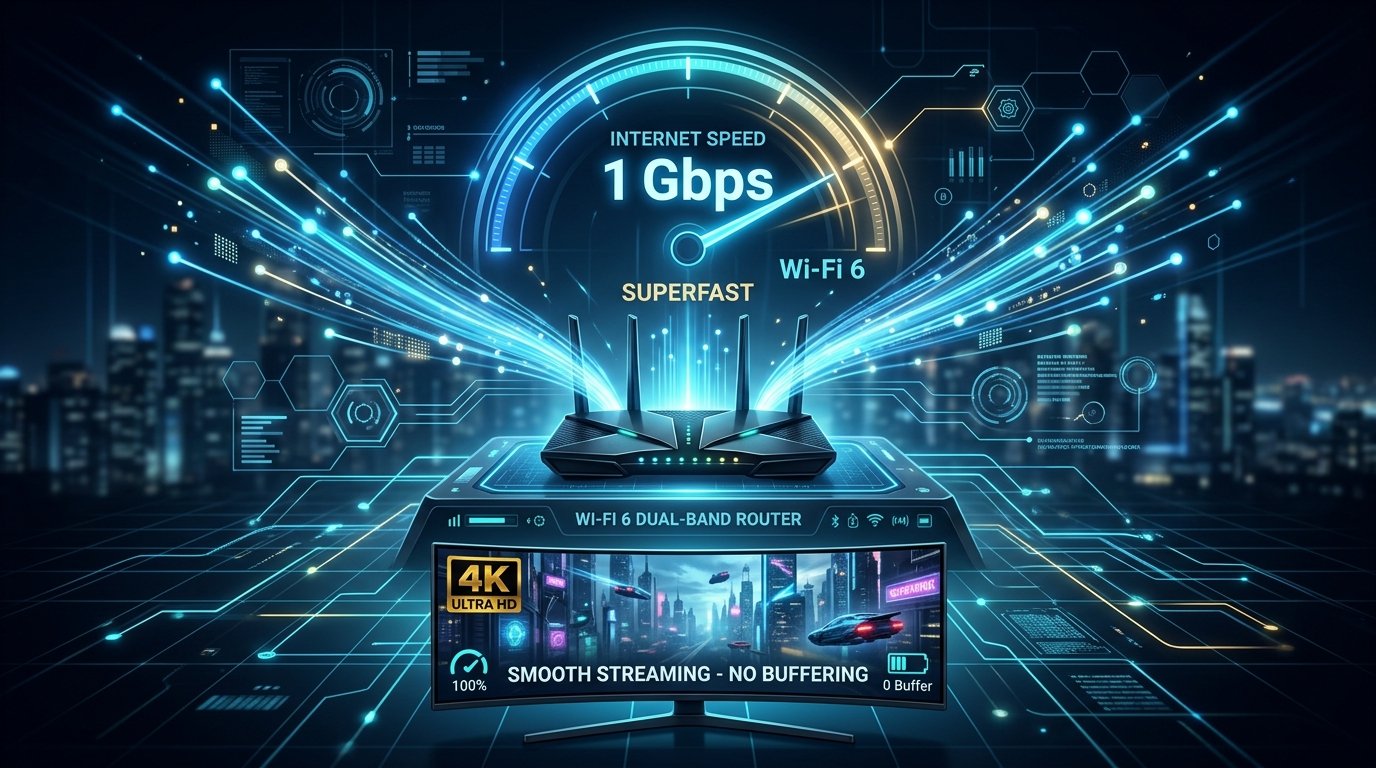
IPTV ruckelt oder puffert? 5 Sofort-Tipps für flüssiges 4K Streaming ohne Hänger
- 1. Warum puffert IPTV? Die 4 häufigsten Ursachen in Deutschland
- 2. Tipp 1: Player-Puffer & Video-Decoder optimal einstellen
- 3. Tipp 2: 5-GHz WLAN oder LAN-Kabel statt 2,4 GHz nutzen
- 4. Tipp 3: DNS-Server auf Cloudflare oder Google umstellen
- 5. Tipp 4: ISP-Drosselung bei Telekom & Vodafone umgehen
- 6. Tipp 5: Wechsel zu einem Premium-Provider mit Anti-Bufferâ„¢ 4.2
1. Warum puffert IPTV? Die 4 häufigsten Ursachen in Deutschland
Nichts ist frustrierender, als wenn beim entscheidenden Elfmeter in der 90. Minute das Bild einfriert und das gefürchtete Laderädchen erscheint. Streaming-Probleme (Ruckeln, Glitches, Audio-Asynchronität) haben in der Regel eine von vier Ursachen:
- Überlastete Billig-Server: Unseriöse Reseller verkaufen überbuchte Server, die bei Großevents zusammenbrechen.
- Falsche Player-Puffereinstellungen: Der Zwischenspeicher der App ist zu klein für 4K-Bitraten konfiguriert.
- WLAN-Interferenzen im Heimnetz: Überlastete 2,4-GHz-Frequenzbänder in Mehrfamilienhäusern.
- Drosselung durch den Internetanbieter (ISP Throttling): Provider wie Telekom oder Vodafone drosseln zu Stoßzeiten gezielt unverschlüsselten Streaming-Traffic.
2. Tipp 1: Player-Puffer & Video-Decoder optimal einstellen
In Apps wie TiviMate, IPTV Smarters Pro oder IBO Player ist die Standard-Puffergröße oft auf „Keine“ oder „Sehr klein“ gesetzt. Das führt dazu, dass jede Millisekunde Netzwerk-Latenz direkt zum Stillstand führt.
Öffnen Sie Einstellungen → Wiedergabe → Puffergröße und stellen Sie den Wert auf Mittel (Medium). Aktivieren Sie zudem den Hardware-Decoder (HW+), damit der Grafikchip Ihres Fernsehers das Decoding übernimmt.
3. Tipp 2: 5-GHz WLAN oder LAN-Kabel statt 2,4 GHz nutzen
Echtes 4K Ultra HD Streaming mit 60 FPS benötigt eine konstant stabile Bandbreite von mindestens 25–35 Mbit/s ohne Paketverluste (Packet Loss). Das 2,4-GHz-WLAN-Band ist in deutschen Wohngebieten häufig durch Nachbar-Netzwerke überlastet.
- Wechseln Sie in den Einstellungen Ihres Streaming-Geräts auf das 5-GHz-WLAN-Netzwerk.
- Noch besser: Nutzen Sie einen Ethernet-LAN-Adapter für Ihren Fire TV Stick oder Smart TV, um eine direkte, störungsfreie Kabelverbindung zum Router herzustellen.
4. Tipp 3: DNS-Server auf Cloudflare oder Google umstellen
Die Standard-DNS-Server deutscher Internetanbieter sind oft langsam oder blockieren gezielt Streaming-Domain-Auflösungen. Ein Wechsel auf schnelle, unzensierte globale DNS-Server beschleunigt die Verbindungsaufnahme drastisch:
| DNS-Anbieter | Primärer DNS | Sekundärer DNS | Vorteil |
|---|---|---|---|
| Cloudflare DNS | 1.1.1.1 |
1.0.0.1 |
Schnellster DNS weltweit & maximaler Datenschutz |
| Google Public DNS | 8.8.8.8 |
8.8.4.4 |
Extrem zuverlässig & 99,99% Uptime |
5. Tipp 4: ISP-Drosselung bei Telekom & Vodafone umgehen
Einige deutsche Internetprovider drosseln Streaming-Verbindungen zu Stoßzeiten (Freitag- und Samstagabend). Wenn Ihr Stream ohne ersichtlichen Grund stockt, obwohl Ihr Speedtest 100 Mbit/s anzeigt, liegt häufig ISP-Throttling vor.
Ein hochwertiges VPN (z.B. NordVPN oder ExpressVPN) verschlüsselt Ihren gesamten Datenstrom. Ihr Internetanbieter kann nicht mehr erkennen, dass Sie IPTV streamen, und die künstliche Drosselung entfällt komplett.
6. Tipp 5: Wechsel zu einem Premium-Provider mit Anti-Bufferâ„¢ 4.2
Die beste Hardware und die schnellste Internetleitung nützen nichts, wenn die Quelle minderwertig ist. Offizielles IPTV Deutschland setzt auf ein europaweites CDN-Netzwerk mit dedizierten 10-Gbit/s-Server-Uplinks und KI-gestützter Anti-Buffer™ 4.2 Lastverteilung.
Selbst bei Zuschauer-Rekorden während der Fußball-EM, Champions League oder Bundesliga streamen unsere Abonnenten absolut flüssig in nativer 4K- und 8K-Auflösung.